ПЛАТЕЖНЫЕ СИСТЕМЫ В ВИДЕО ЧАТЕ
Как зарегистрировать WebMoney кошелек?
Как зарегистрировать Яндекс кошелек?
Валюта чата условно называется 1кр - 1 кредит. 1 кр = 1руб.
Существует 2 способа поплнения баланса:
1) Через кошелек WebMoney, следуйте инструкциям ниже, делаете формальный атестат!
Заводите кошелёк рублёвый - WMR и пополняете его в любом терминале России!
Это самый дешовый и надежный способ оплаты всех услуг в интернете!
2) С помощью SMS!
Инструкция на пополнения баланса через СМС ниже
Пополнение через кошелек WebMoney:
1) Авторизируйте в чате (введите свой логин и пароль)
2) Жмём ПОПОЛНИТЬ БАЛАНС
3) Выбрать кошелек WebMoney и наминал платежа
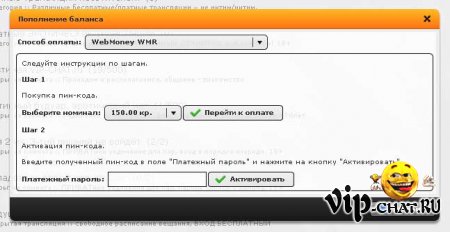
4) Жмём Перейти к оплате
5) Открывается что-то подобное, выбираем,
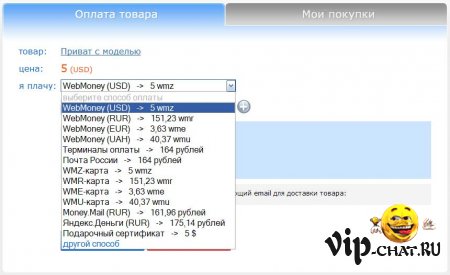
обязательно указывайте РЕАЛЬНЫЙ email, на него придёт письмо с подтверждением.
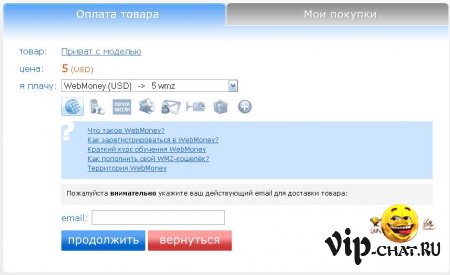
Жмём ПРОДОЛЖИТЬ
6) Далее следуем инструкциям, там всё достаточно просто и понятно.
Читайте внимательно и у Вас всё получится
7) После подтверждения платежа появится следующее окошко
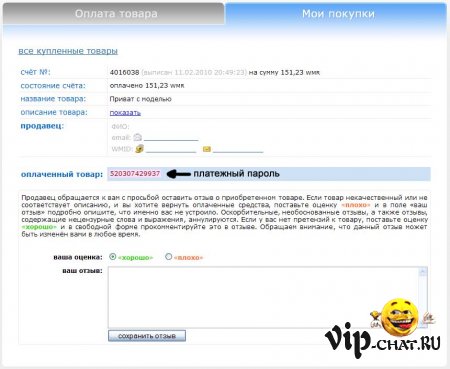
указанный платёжный пароль необходимо вставить вот сюда для активации средств
WM Keeper лучше выключить!!!
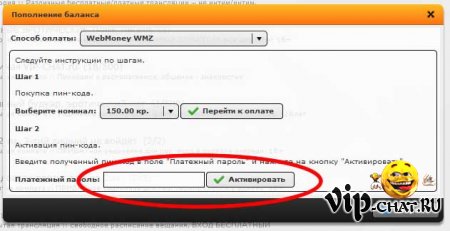
8) Жмём АКТИВИРОВАТЬ
Пополнение с помощью SMS?
1) Авторизируйте в чате (введите свой логин и пароль)
2) Жмём ПОПОЛНИТЬ БАЛАНС
3) Выбираем SMS
4) Выбираем Страну, Оператора, Номер
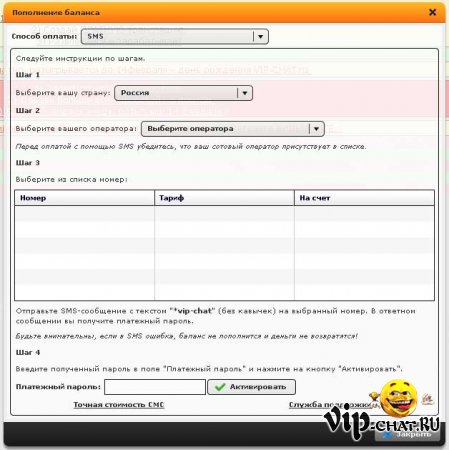
Отправляем СМС на номер (выбранный из представленных) с текстом *vip-chat (без пробелов)
5) Вам придёт ответное СМС с платежным паролем. Пароль нужно вставить и активировать СМС.
ТАРИФЫ НА SMS

Заходим на сайт http://start.webmoney.ru/ там есть подробная инструкция как зарегистрировать себе персональный кошелек
 ПОДРОБНАЯ ПОШАГОВАЯ РЕГИСТРАЦИЯ КОШЕЛЬКА WEBMONEY
Для начала регистрации в WebMoney (создание и заведение кошелька в вебмани) заходим на официальный сайт данной системы. Там мы скачиваем программу для работы с вебмани у себя на домашнем компьютере, который имеет подключение к интернету. Обязательно помните, что для защиты ваших электронных сбережений вам необходимо наличие антивирусных программ и последних заплаток от производителей операционной системы.
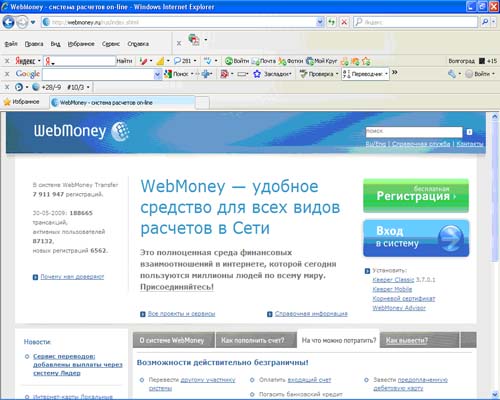
После проделанных операций, заходим по адресу:
Официальный сайт в интернете WebMoney
http://webmoney.ru/rus/index.shtml
И нажимаем кнопку «бесплатная регистрация»
Так как у нас компьютер с операционной системой Windows и мы будем работать с WebMoney только на нашем домашнем компьютере, то выбирам Classic и нажимаем кнопку «выбрать»
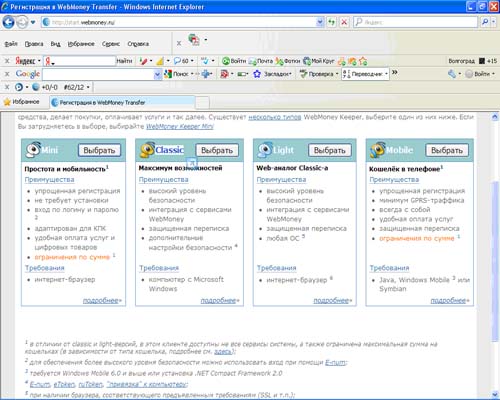
И далее начинается непосредственно регистрация нового пользователя.
Я думаю, в каких окнах и что писать у вас не возникнет вопроса, но все же я приведу пример:
.jpg)
Так как картинка не помещается в окне, я сделал второй снимок:
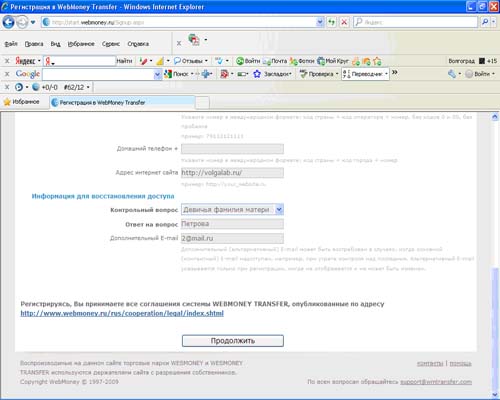
И после нажатия кнопки «продолжить» выходит следующее окно:
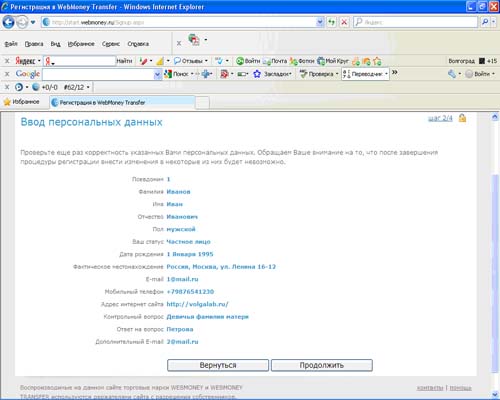
Мы нажимаем «продолжить»:

И вводим полученный на наш электронный адрес высланный нам код, а в следующем окне вводим полученный на мобильник код.
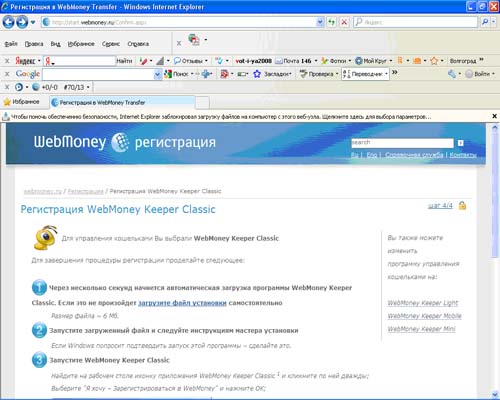
После чего нажимаем кнопку «продолжить», и в появившимся окне начнется загрузка программы на компьютер, или нажимаем на выделенную ссылку: «Загрузите файл установки» если загрузка по каким-либо причинам не началась.
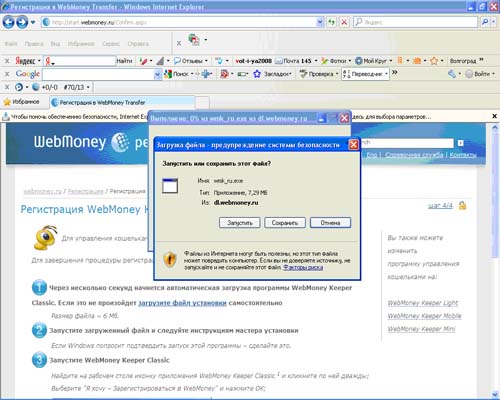
Выберите куда вы будете сохранять данный файл и нажмите «сохранить»
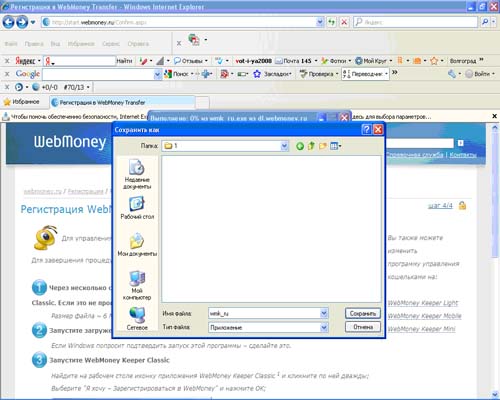
Начнется процесс скачивания программы:
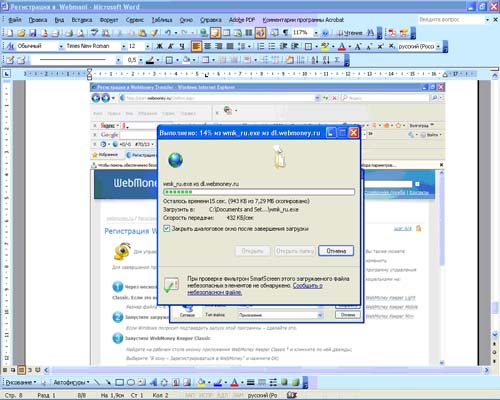
Потом нажмите двойным кликом по программе
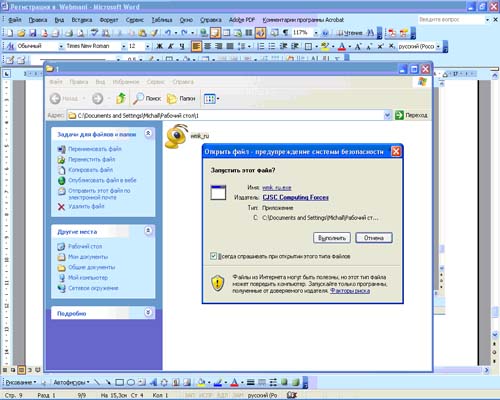
И на клавишу «выполнить»
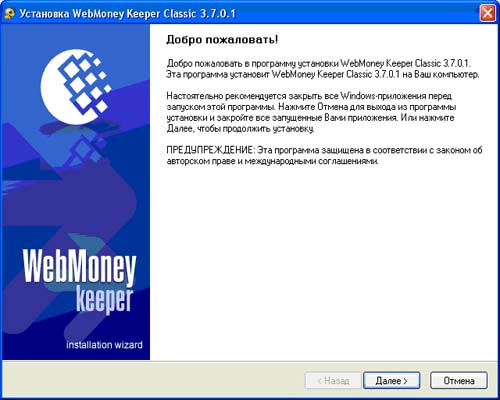
Затем «далее»
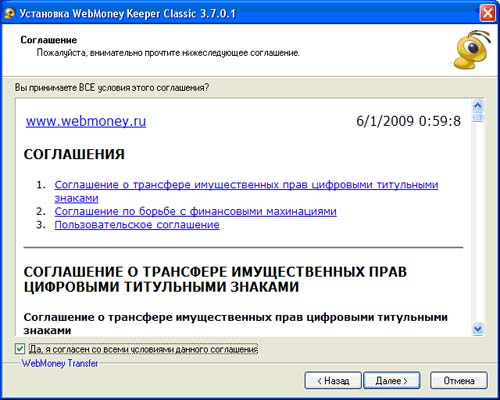
Согласиться с лицензионным соглашением (поставить галочку) и нажать «далее»:
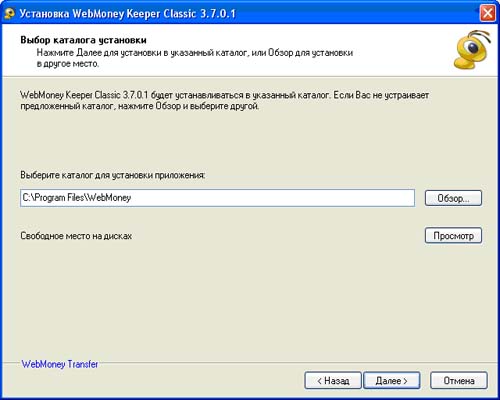
Затем нажать «далее» (если необходимо, то можно изменить каталог установки программы):
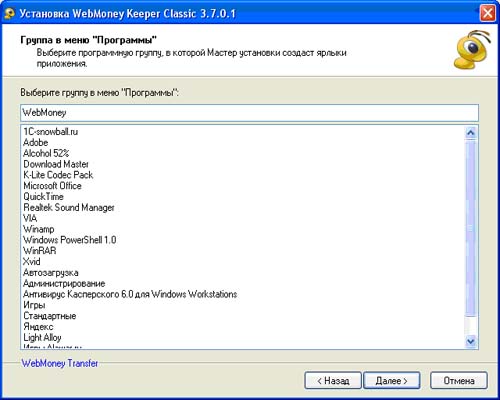
Нажать «далее» (если необходимо, то можно изменить группу меню, но лучше этого не делать):
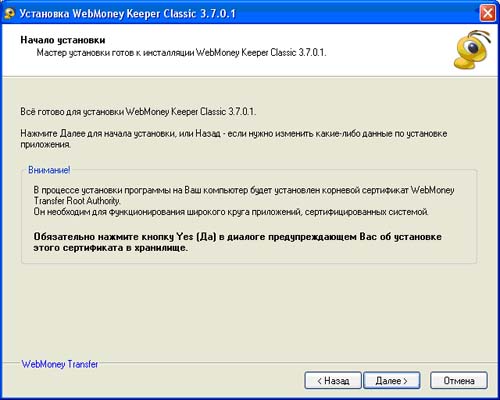
И нажать «далее» – программа начнет устанавливаться……..После чего нажать кнопку "готово"
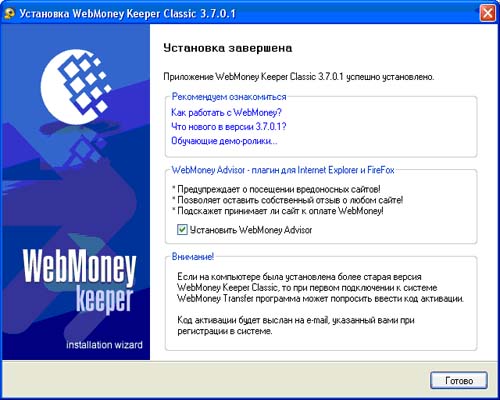
После нажатия кнопки "готово", программа начнет устанавливать дополнительные службы и произведет настройку на ваш компьютер, для чего необходимо нажать кнопку "принимаю"
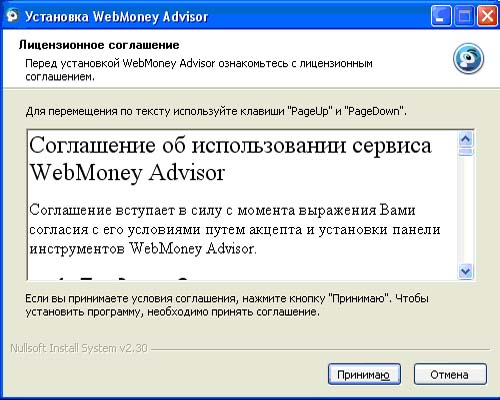
Затем "далее":
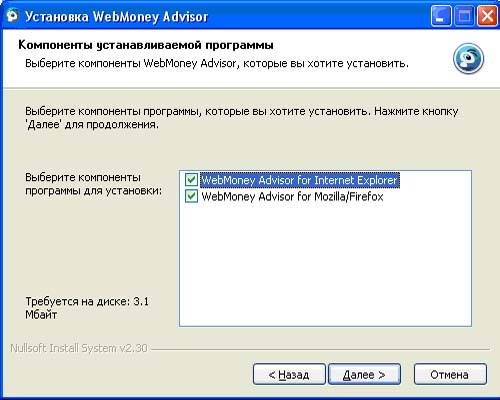
И кнопку "установить"
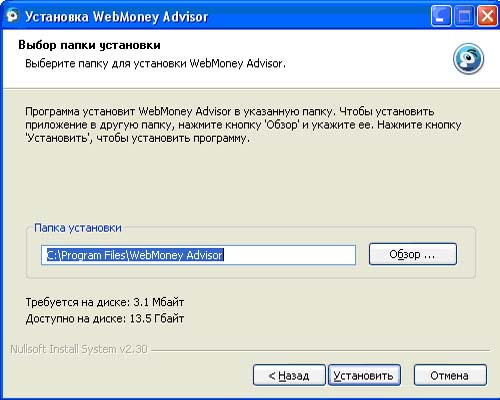
После успешной устаноки нажать "окей"
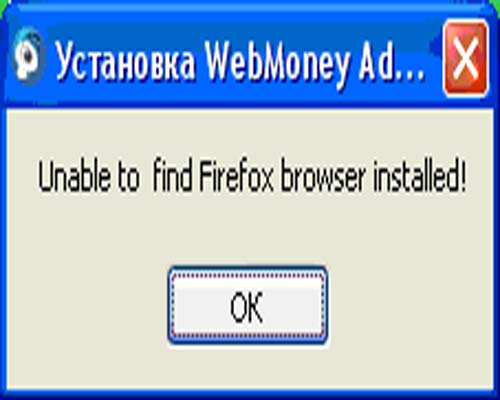
И закрыть.
Программа установки закроется и откроется браузер:

Вот и все. Мы с вами только что установили вебмани на свой домашний компьютер!!!!!!! Для продолжения настройки нажимаем двойным щелчком правой левой кнопки мышки на ярлык вебмани на рабочем столе:
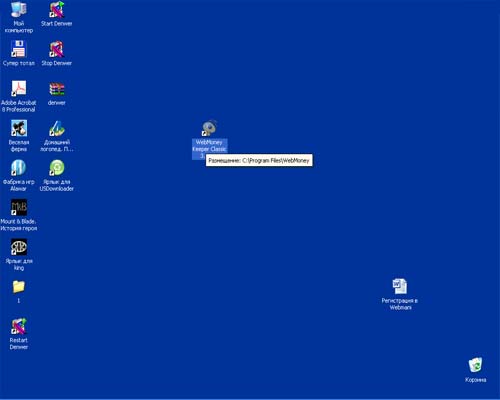
В появившемся окошечке ставим на пункт «Зарегистрироваться в WebMoney» и нажимаем Ok:
В появившемся окошке вводим регистрационный код, который нам выслали при регистрации на наш E-mail и нажимаем далее:
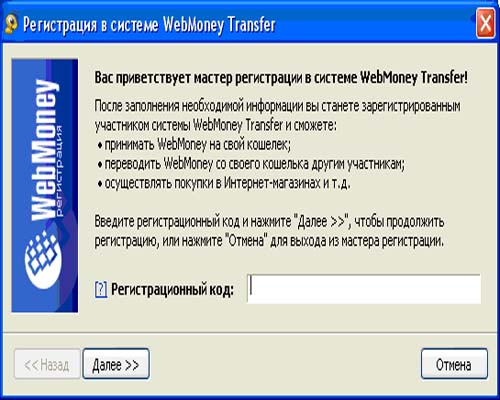
А затем вводим пароль и подтверждение пароля который будет использоваться для входа в программу:
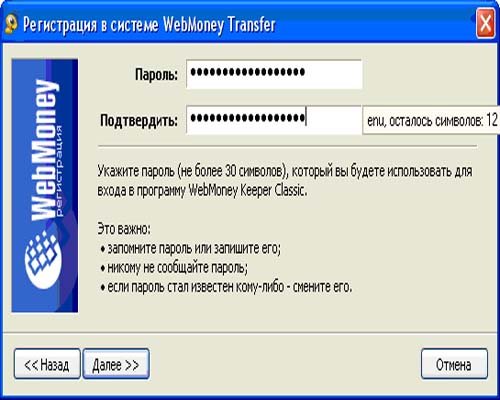
И нажимаем "далее"
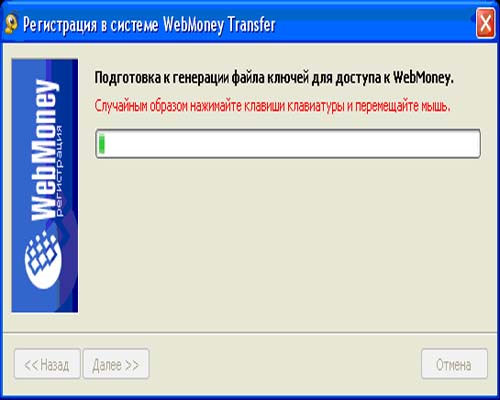
На следующем этапе нажимаем клавиши клавиатуры и перемещаем мышь случайным образом(это один из этапов безопасности вебмани), в сеедующем окне программа генерирует идентификатор –его необходимо запомнить!
Потом нажать "далее":
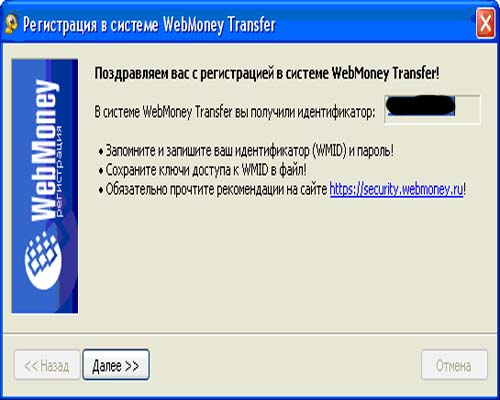
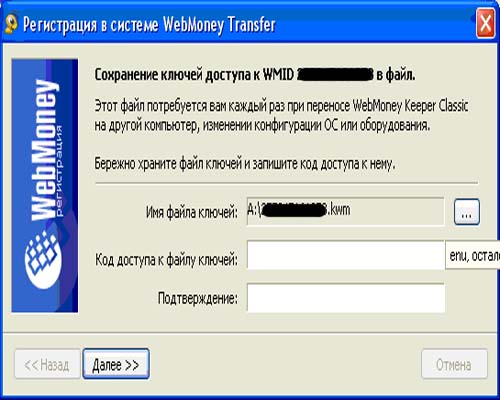
В следующем окне пароль к доступу к файлу ключей (их лучше сохранить на флешку)
И нажать кнопку "готово"!!
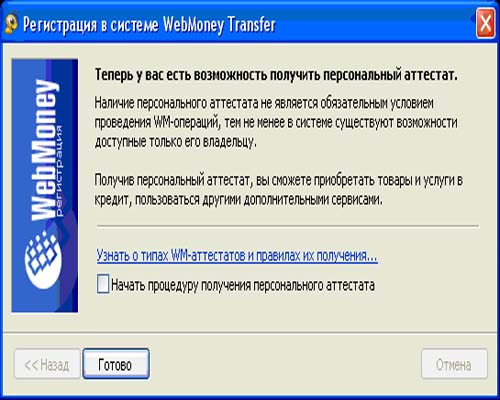
Вы установили и настроили программу вебмани!!!!!!!!!!!!!!!!!
Затем откроется окно, в котором введите код, который вам выслали на вашу электронную почту. Проверьте свой электронный почтовый ящик, а затем:
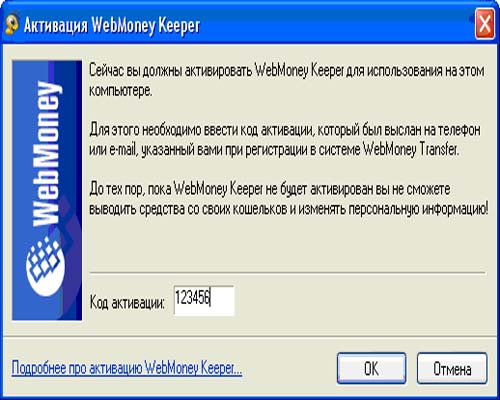
И нажмите Ок..
Далее необходимо завести сами кошельки – рублевые и долларовые (эти необходимы для перевода заработанных вами денег в интернете на ваш кошелек)!
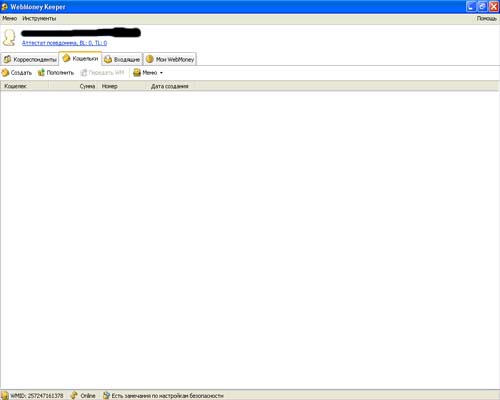
В закладке «Кошельки» нажимаем на кнопку «создать»
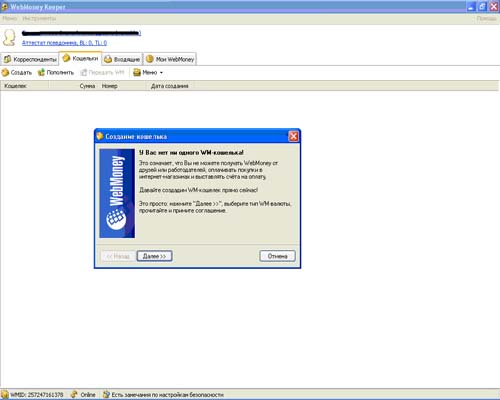
Затем нажимаем «далее»»
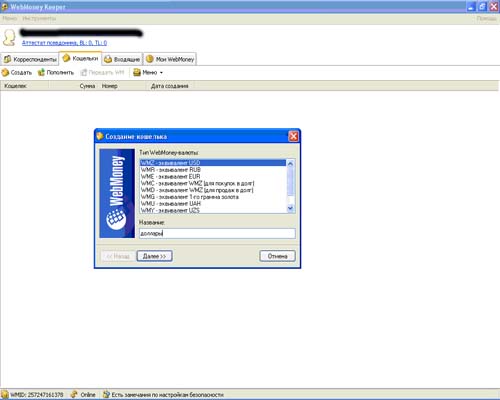
Здесь остановимся поподробнее:
Необходимо выбрать тип создаваемого кошелька, то есть эквивалент той валюты который вы будете использовать при проведении операций в интернете. Все системы заработка в интернете используютрублевый RUB и долларовый USD кошелек – их нам необходимо обязательно создать. Помимо данных кошельков можно создать евро кошельки, эквивалент украинской валюты, белорусской, а также некоторых других валют. Так же возможно создать кошелек, который будет эквивалентен 1 грамму золота. Еще возможно создать долговой кошелек, с помощью которого можно будет осуществлять покупки в долг.
Для продолжения операции выбираемWMZ-эквивалент USD (эквивалент Американской валюты доллар) и записываем название валюты, например доллары и нажимаем далее.
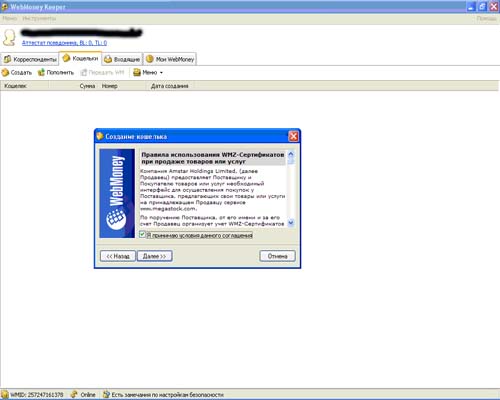
В следующем окошке принимаем условия соглашения и нажимаем "далее"
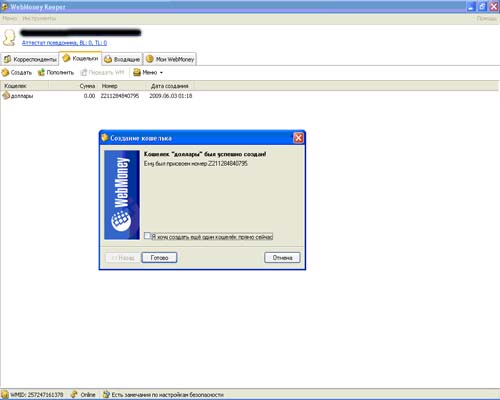
Вы только что создали долларовый кошелек – нажмите "готово", если хотите можете продолжить (поставить галочку – я хочу создать еще один кошелек прямо сейчас и создать новый кошелек)
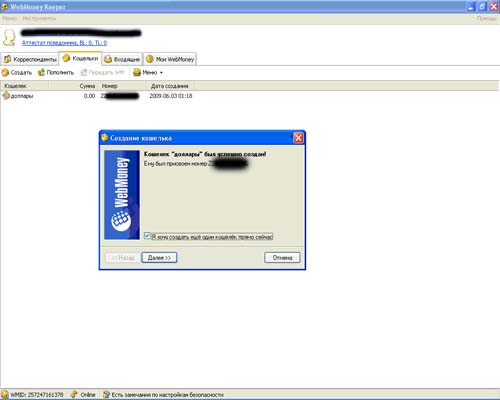
Нажмите "далее" ::
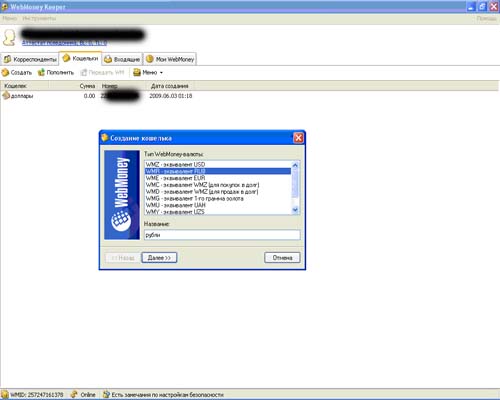
Выберите тип создаваемого кошелька WMR- эквивалент RUB (наши родные Российские рубли), нажмите "далее", примите лицензионное соглашение и нажмите кнопку "готово"!
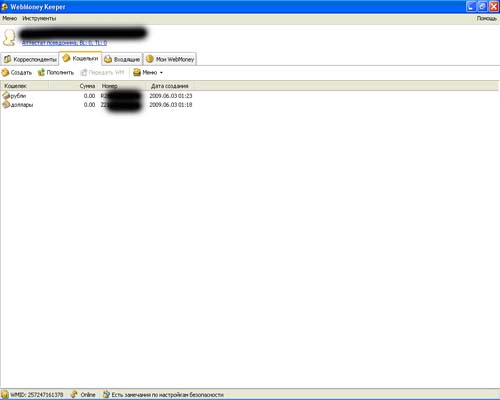
Поздравляю – вы только что создали в вебмани два кошелька долларового и рублевого эквивалента.
Если вам необходимо создать еще несколько кошельков (других валют), то проделаете описанные выше операции.
А в различных сервисах заработка в интернете, а так же при проведении каких-либо операций в интернете - необходимо будет указывать номер вашего кошелка.
ПОДРОБНАЯ ПОШАГОВАЯ РЕГИСТРАЦИЯ КОШЕЛЬКА WEBMONEYДля начала регистрации в WebMoney (создание и заведение кошелька в вебмани) заходим на официальный сайт данной системы. Там мы скачиваем программу для работы с вебмани у себя на домашнем компьютере, который имеет подключение к интернету. Обязательно помните, что для защиты ваших электронных сбережений вам необходимо наличие антивирусных программ и последних заплаток от производителей операционной системы.
После проделанных операций, заходим по адресу:
Официальный сайт в интернете WebMoney
http://webmoney.ru/rus/index.shtml
И нажимаем кнопку «бесплатная регистрация»
Так как у нас компьютер с операционной системой Windows и мы будем работать с WebMoney только на нашем домашнем компьютере, то выбирам Classic и нажимаем кнопку «выбрать»
И далее начинается непосредственно регистрация нового пользователя.
Я думаю, в каких окнах и что писать у вас не возникнет вопроса, но все же я приведу пример:
Так как картинка не помещается в окне, я сделал второй снимок:
И после нажатия кнопки «продолжить» выходит следующее окно:
Мы нажимаем «продолжить»:
И вводим полученный на наш электронный адрес высланный нам код, а в следующем окне вводим полученный на мобильник код.
После чего нажимаем кнопку «продолжить», и в появившимся окне начнется загрузка программы на компьютер, или нажимаем на выделенную ссылку: «Загрузите файл установки» если загрузка по каким-либо причинам не началась.
Выберите куда вы будете сохранять данный файл и нажмите «сохранить»
Начнется процесс скачивания программы:
Потом нажмите двойным кликом по программе
И на клавишу «выполнить»
Затем «далее»
Согласиться с лицензионным соглашением (поставить галочку) и нажать «далее»:
Затем нажать «далее» (если необходимо, то можно изменить каталог установки программы):
Нажать «далее» (если необходимо, то можно изменить группу меню, но лучше этого не делать):
И нажать «далее» – программа начнет устанавливаться……..После чего нажать кнопку "готово"
После нажатия кнопки "готово", программа начнет устанавливать дополнительные службы и произведет настройку на ваш компьютер, для чего необходимо нажать кнопку "принимаю"
Затем "далее":
И кнопку "установить"
После успешной устаноки нажать "окей"
И закрыть.
Программа установки закроется и откроется браузер:
Вот и все. Мы с вами только что установили вебмани на свой домашний компьютер!!!!!!! Для продолжения настройки нажимаем двойным щелчком правой левой кнопки мышки на ярлык вебмани на рабочем столе:
В появившемся окошечке ставим на пункт «Зарегистрироваться в WebMoney» и нажимаем Ok:
В появившемся окошке вводим регистрационный код, который нам выслали при регистрации на наш E-mail и нажимаем далее:
А затем вводим пароль и подтверждение пароля который будет использоваться для входа в программу:
И нажимаем "далее"
На следующем этапе нажимаем клавиши клавиатуры и перемещаем мышь случайным образом(это один из этапов безопасности вебмани), в сеедующем окне программа генерирует идентификатор –его необходимо запомнить!
Потом нажать "далее":
В следующем окне пароль к доступу к файлу ключей (их лучше сохранить на флешку)
И нажать кнопку "готово"!!
Вы установили и настроили программу вебмани!!!!!!!!!!!!!!!!!
Затем откроется окно, в котором введите код, который вам выслали на вашу электронную почту. Проверьте свой электронный почтовый ящик, а затем:
И нажмите Ок..
Далее необходимо завести сами кошельки – рублевые и долларовые (эти необходимы для перевода заработанных вами денег в интернете на ваш кошелек)!
В закладке «Кошельки» нажимаем на кнопку «создать»
Затем нажимаем «далее»»
Здесь остановимся поподробнее:
Необходимо выбрать тип создаваемого кошелька, то есть эквивалент той валюты который вы будете использовать при проведении операций в интернете. Все системы заработка в интернете используютрублевый RUB и долларовый USD кошелек – их нам необходимо обязательно создать. Помимо данных кошельков можно создать евро кошельки, эквивалент украинской валюты, белорусской, а также некоторых других валют. Так же возможно создать кошелек, который будет эквивалентен 1 грамму золота. Еще возможно создать долговой кошелек, с помощью которого можно будет осуществлять покупки в долг.
Для продолжения операции выбираемWMZ-эквивалент USD (эквивалент Американской валюты доллар) и записываем название валюты, например доллары и нажимаем далее.
В следующем окошке принимаем условия соглашения и нажимаем "далее"
Вы только что создали долларовый кошелек – нажмите "готово", если хотите можете продолжить (поставить галочку – я хочу создать еще один кошелек прямо сейчас и создать новый кошелек)
Нажмите "далее" ::
Выберите тип создаваемого кошелька WMR- эквивалент RUB (наши родные Российские рубли), нажмите "далее", примите лицензионное соглашение и нажмите кнопку "готово"!
Поздравляю – вы только что создали в вебмани два кошелька долларового и рублевого эквивалента.
Если вам необходимо создать еще несколько кошельков (других валют), то проделаете описанные выше операции.
А в различных сервисах заработка в интернете, а так же при проведении каких-либо операций в интернете - необходимо будет указывать номер вашего кошелка.
Как зарегистрировать Яндекс кошелек?
Заходим на сайт http://money.yandex.ru/ там есть подробная инструкция как зарегистрировать себе персональный кошелек

Посмотри: Видео ролик – ЭРОТИЧЕСКИЕ ТРАНСЛЯЦИИ - модели чата, горячие девочки :-)
ПРИЕМ ПЛАТЕЖЕЙ В ВИДЕО ЧАТЕ
Валюта чата условно называется 1кр - 1 кредит. 1 кр = 1руб.
Существует 2 способа поплнения баланса:
1) Через кошелек WebMoney, следуйте инструкциям ниже, делаете формальный атестат!
Заводите кошелёк рублёвый - WMR и пополняете его в любом терминале России!
Это самый дешовый и надежный способ оплаты всех услуг в интернете!
2) С помощью SMS!
Инструкция на пополнения баланса через СМС ниже
Пополнение через кошелек WebMoney:
1) Авторизируйте в чате (введите свой логин и пароль)
2) Жмём ПОПОЛНИТЬ БАЛАНС
3) Выбрать кошелек WebMoney и наминал платежа
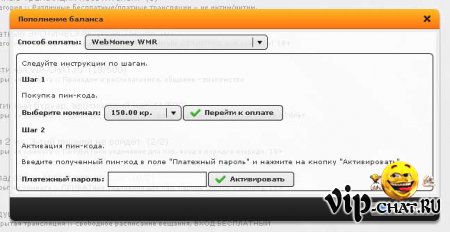
4) Жмём Перейти к оплате
5) Открывается что-то подобное, выбираем,
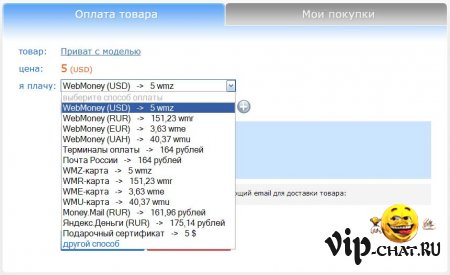
обязательно указывайте РЕАЛЬНЫЙ email, на него придёт письмо с подтверждением.
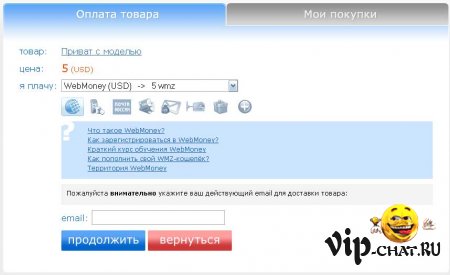
Жмём ПРОДОЛЖИТЬ
6) Далее следуем инструкциям, там всё достаточно просто и понятно.
Читайте внимательно и у Вас всё получится
7) После подтверждения платежа появится следующее окошко
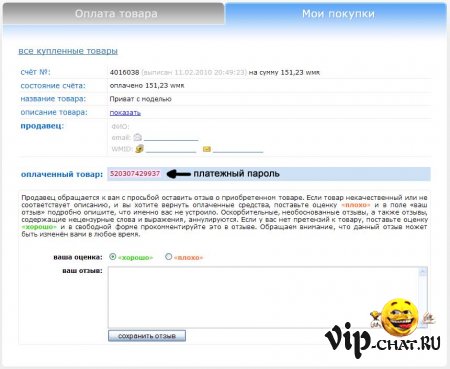
указанный платёжный пароль необходимо вставить вот сюда для активации средств
WM Keeper лучше выключить!!!
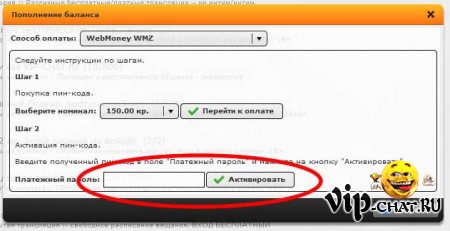
8) Жмём АКТИВИРОВАТЬ
Пополнение с помощью SMS?
1) Авторизируйте в чате (введите свой логин и пароль)
2) Жмём ПОПОЛНИТЬ БАЛАНС
3) Выбираем SMS
4) Выбираем Страну, Оператора, Номер
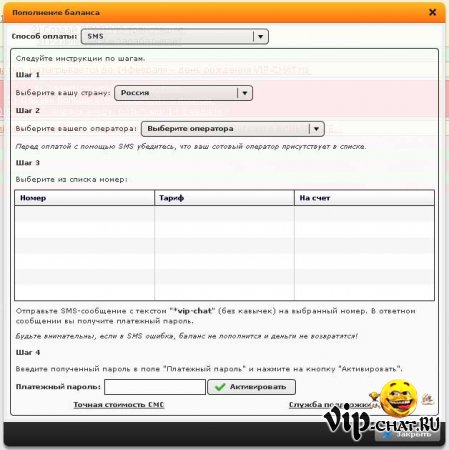
Отправляем СМС на номер (выбранный из представленных) с текстом *vip-chat (без пробелов)
5) Вам придёт ответное СМС с платежным паролем. Пароль нужно вставить и активировать СМС.
ТАРИФЫ НА SMS
По всем вопросам пишите администрации